إدارة حملات التواصل لكل عميل تستهلك فريقاً كاملاً، وكل عميل جديد يضيف حسابات دخول وصناديق بريد وجداول بيانات أكثر. بوابة العملاء للوكالات بالعلامة البيضاء تعالج المشكلة من أساس البنية: مساحة عمل مستقلة لكل عميل، تحت علامتك، وبحدود تضعها أنت. هذه القائمة تغطي كل إعداد بالترتيب الذي تنفّذه به.
في النهاية ستكون لديك قائمة واضحة للعلامة والنطاق ومساحات العملاء وسقف الرصيد وحسابات الإرسال وما يُسمح لفريق كل عميل بفعله.
ماذا تفعل بوابة العملاء للوكالات بالعلامة البيضاء فعلاً؟
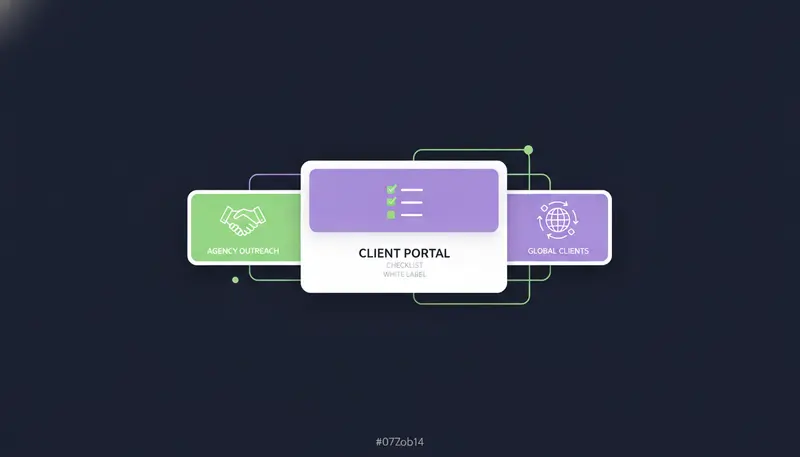
تتيح لك البوابة إدارة حملات عدة عملاء من حساب واحد، بينما يرى كل عميل عمله هو فقط وتحت اسمك. في خطة Agency تضيف علامتك، وتربط نطاقك الخاص، وتنشئ مساحة عمل لكل عميل.
لكل مساحة عملاؤها المحتملون وتسلسلاتها وصناديق بريدها وصوت علامتها. لا شيء يختلط بين العملاء. قائمة عميل لا تظهر أبداً في قائمة عميل آخر.
يسجّل العميل دخوله على نطاقك، ويرى شعارك ولونك، ولا تظهر له إلا الصفحات التي سمحت بها. ولا يرى أي فاتورة. أنت تدفع، وأنت تضع الحدود، وأنت تقرر ما يستطيع فريقه فعله.
لكن هنا نقطة مهمة: البوابة بقدر جودة إعدادها. وبقية المقال هي هذا الإعداد.

ماذا يجب أن تجهّز قبل تفعيل البوابة؟
بعض القرارات أسهل قبل فتح الإعدادات. اجمعها أولاً، فينتهي الإعداد في جلسة واحدة بدل ثلاث.
تأتي البوابة مع خطة Agency. وإن أردت الصورة الكاملة قبل أن تبدأ، اقرأ كيف تعمل مساحات العملاء للوكالات.
جهّز هذه الأشياء
- اسم الوكالة، واسم المنتج الذي سيراه عملاؤك
- ملف الشعار
- لون رئيسي داكن بما يكفي ليظهر عليه النص الأبيض
- نطاق أو نطاق فرعي تملكه، مثل outreach.youragency.com
- صلاحية الدخول إلى مزوّد النطاق لإضافة سجل DNS واحد
- اسم كل عميل، وموقعه الإلكتروني إن شئت
- مبلغ الرصيد الشهري لكل عميل
- قائمة بما يُسمح لفريق كل عميل بفعله
كيف تضبط العلامة التي يراها العملاء؟
اضغط «Turn on the client portal» (تفعيل بوابة العملاء)، ثم افتح «Your brand» (علامتك). اكتب الاسم الذي سيراه العملاء، وارفع الشعار، واختر اللون الرئيسي. ثم اضغط «Save the brand» (حفظ العلامة).
اللون أهم مما يبدو. يجب أن يكون داكناً بما يكفي ليحمل النص الأبيض، وإلا صارت الأزرار صعبة القراءة.
واسم المنتج يستحق دقيقة تفكير أيضاً. سيراه العملاء في كل مكان، فاختر اسماً ترتاح لظهوره أمامهم كل يوم.
كيف تربط نطاقك الخاص للتواصل بالعلامة البيضاء؟
تحت «Your domain» (نطاقك)، اكتب عنواناً تملكه، مثل outreach.youragency.com، واضغط «Connect the domain» (ربط النطاق). ثم أضف سجل DNS الظاهر لك عند مزوّد النطاق، واضغط «Check again» (إعادة الفحص).
قد يستغرق الأمر حتى ساعة. إن لم ينجح الفحص فوراً، انتظر قليلاً وأعد المحاولة قبل أن تغيّر أي شيء.
النطاق الفرعي عادةً هو الخيار الأرتب. فهو يفصل البوابة عن موقعك الذي تديره أصلاً.
هناك نقطة يخلط فيها كثيرون: نطاق البوابة هو المكان الذي يسجّل منه العملاء دخولهم. أما إرسال البريد فمسألة منفصلة، لأن الرسائل تخرج من صناديق البريد المربوطة. ومع ذلك تبقى مصادقة البريد مهمة هناك، وهذا ما يشرحه دليلنا عن SPF وDKIM وDMARC بلغة بسيطة.
- 1فعّل البوابةاضغط «Turn on the client portal» في صفحة العملاء.
- 2اضبط العلامةالاسم والشعار واللون، ثم «Save the brand».
- 3اكتب النطاقعنوان تملكه، مثل outreach.youragency.com.
- 4أضف سجل DNSالصق السجل الظاهر لك عند مزوّد النطاق.
- 5أعد الفحصإن لم ينجح فوراً، أمهله حتى ساعة.
كيف تضيف مساحة عمل لعميل؟
اضغط «Add a client» (إضافة عميل) واكتب اسمه، وموقعه الإلكتروني إن شئت. ثم حدّد حدوده، وفعّل ما يُسمح لفريقه بفعله. وأخيراً اضغط «Create the client workspace» (إنشاء مساحة عمل العميل) وأرسل له العنوان ورمز الدخول الظاهرين.
يحصل كل عميل على مساحة عمل لها عملاؤها المحتملون وتسلسلاتها وصناديق بريدها وصوت علامتها. يمكنك فتحها لتضبط الصوت والتسلسلات بنفسك، أو تترك ذلك للعميل إن سمحت له. ويدخل المالكون والمسؤولون في وكالتك كل مساحة عميل تلقائياً.
هنا يتعثر أكثر الفرق: ينشئون المساحة وينسون الحدود. ضع الحدود قبل أن تضغط الزر، لا بعده.
- 1أضف العميلالاسم، وموقعه الإلكتروني إن شئت.
- 2حدّد حدودهالرصيد الشهري من محفظتك، وحسابات الإرسال، وعدد الأشخاص.
- 3فعّل صلاحياتهما يحتاجه فريقه فقط.
- 4أنشئ المساحةاضغط «Create the client workspace».
- 5أرسل بيانات الدخولالعنوان ورمز الدخول الظاهران.
- 6اضبط الصوتافتح مساحته واضبط صوت العلامة والتسلسلات، أو اترك ذلك له.
تشمل خطة Agency 3 مساحات عملاء. ومن المساحة الرابعة يسألك التطبيق أولاً، ثم يضيف $39 شهرياً إلى اشتراكك.
كيف تحدد سقف الرصيد لكل عميل؟
يحصل كل عميل على حد شهري من الرصيد، يُسحب من محفظتك. تُستخدم الأرصدة في أمور مثل البحث عن عملاء محتملين، فيمنع السقف عميلاً واحداً من استهلاك الرصيد كله.
تشمل خطة Agency 3,000 رصيد شهرياً. وإن احتجت أكثر يمكنك شراء باقة من 1,000 أو 5,000 أو 20,000. أما الرسائل التي يكتبها الذكاء الاصطناعي فتُحسب من رصيد مشترك: مساحات عملاء الوكالة تُحسب ضمن الـ 12,000 رسالة الشهرية للوكالة، ويبدأ العدّ من جديد في أول كل شهر.
رسائل WhatsApp Business تسير على الفكرة نفسها. تشمل خطة Agency منها 8,000 شهرياً، وبعد ذلك تستهلك كل رسالة 3 أرصدة.
لكن هنا نقطة مهمة: السقف العالي لا يعني أن الرصيد موجود.
وتفيد عادة بسيطة: اجمع سقوف كل العملاء، وقارن المجموع بمحفظتك، وراجع الأرقام في أول كل شهر. يمكنك الاطلاع على الحصص الحالية في صفحة الأسعار.
كيف تعمل حسابات الإرسال بين العملاء؟
حساب الإرسال هو كل صندوق بريد مربوط، أو حساب LinkedIn، أو حساب WhatsApp أو Instagram، أو رقم اتصال أو SMS. في خطة Agency لديك 20 حساباً، مشتركة بين مساحتك الخاصة وكل عملائك. وحسابات إرسال العملاء تُحسب ضمن حسابات الخطة.
لذلك فالحد الذي تعطيه لعميل هو حصة من مجموعة واحدة. إذا أعطيت عميلاً أكثر مما يحتاج، بقي أقل لبقية العملاء.
تخرج الرسائل من الحسابات المربوطة، لا من خادم مشترك، وفي ساعات عمل كل عميل محتمل. كل خطة ترسل حتى 100 بريد إلكتروني يومياً لكل صندوق بريد و50 إجراءً على LinkedIn يومياً لكل حساب، حفاظاً على سلامة الحسابات. وزيادة الحجم لعميل تعني حسابات أكثر، لا الضغط على كل حساب أكثر.
أرقام الهاتف تحتاج ملاحظة منفصلة. يعرض سطر كل عميل أرقام هواتفه ومكالمات هذا الشهر ودقائقها وتكلفتها. والأرقام والمكالمات تُدفع من فاتورتك ورصيد المكالمات عندك، لا من العميل.
ما الذي يُسمح لفريق كل عميل بفعله؟
أنت تختار الصلاحيات لكل عميل. الخيارات هي: الموافقة على المسودات وتعديلها وتخطيها؛ وإضافة العملاء المحتملين واستيرادهم وتعديلهم؛ وربط صناديق بريدهم وحساباتهم على LinkedIn؛ ومشاهدة التحليلات والرؤى؛ وتعديل التسلسلات وصوت العلامة والمحتوى؛ واستخدام Lookalike Prospect Finder ووكيل AI SDR.
يرفض النظام أي شيء لا يُسمح لفريق العميل به. أما الفوترة والفريق والتكاملات وإعدادات المطورين فتبقى معك مهما فعّلت.
الموافقة هي أكثر نقطة تستحق التفكير. كل رسالة أولى تصل كمسودة، ولا يخرج شيء حتى يوافق شخص عليها أو يعدّلها أو يتخطاها. وأنت من يقرر هل هذا الشخص من فريقك أو من فريق العميل. ويشرح مقالنا عن سبب مراجعة شخص لكل رسالة من AI SDR المنطق وراء ذلك.
| أنت، الوكالة | فريق العميل | |
|---|---|---|
| الفوترة | عندك دائماً | لا يرى أي فاتورة |
| الفريق والتكاملات وإعدادات المطورين | تبقى معك | غير متاحة |
| العلامة والنطاق | أنت من يضبطهما | يراهما في كل مكان |
| صفحات مساحة العمل | كلها | التي سمحت بها فقط |
| الموافقة على المسودات | ممكنة دائماً | فقط إن فعّلتها |
وللدفعات، يمكن لشخص الموافقة على 25 مسودة دفعة واحدة، وإعادة كتابة 10، وتخطي 100.
قائمة بوابة العملاء للوكالات بالعلامة البيضاء في مكان واحد
هذه القائمة كاملة في مكان واحد. نفّذها مع أول عميل، ثم أعد استخدامها مع كل عميل بعده.
قبل أن ترسل رمز الدخول
- بوابة العملاء مفعّلة
- العلامة محفوظة: الاسم والشعار واللون
- النطاق مربوط ومفحوص
- العميل مضاف، بمساحة عمل خاصة به
- سقف الرصيد محدد، وليس أعلى من محفظتك
- حدود حسابات الإرسال وعدد الأشخاص محددة
- الصلاحيات مفعّلة لما يحتاجه الفريق فقط
- صوت العلامة والتسلسلات مضبوطة في مساحته
وإن أردت أن ترى هذا على عملائك أنت، فالخطوة التالية سهلة.
كيف تدير الوصول بعد أن يبدأ العملاء العمل؟
في المرة الأولى يسجّل العميل دخوله على نطاقك ببريده الإلكتروني ورمز الدخول. وبعد ذلك يدخل برمز يصله بالبريد.
وهنا يقع الخطأ الشائع: توزيع رمز الدخول على نطاق واسع. أي شخص يملك الرمز يستطيع الانضمام، حتى حد عدد الأشخاص المحدد للعميل. وإذا وصل الرمز إلى أبعد مما ينبغي، اضغط «Make a new code» (إنشاء رمز جديد) فيتوقف الرمز القديم عن العمل.
والإيقاف المؤقت وسيلة تحكم أخرى يجب أن تعرفها. أوقف عميلاً فيتوقف كل إرسال وبحث له. لا يُحذف شيء، فيمكنك إعادة تشغيله لاحقاً.
أبقِ الحدود أمامك كلما أضفت عملاء. خطّط لحسابات الإرسال والرصيد والأشخاص معاً، لأن كل عميل يسحب من الخطة نفسها.
الأسئلة الشائعة
هل يرى عملائي فاتورة؟
لا. أنت تدفع، والعملاء لا يرون أي فاتورة. الفوترة والفريق والتكاملات وإعدادات المطورين تبقى مع الوكالة.
كم مساحة عمل للعملاء تشمل خطة Agency؟
تشمل خطة Agency، بسعر $599 شهرياً، 3 مساحات عملاء. ومن المساحة الرابعة يسألك التطبيق أولاً، ثم يضيف $39 شهرياً إلى اشتراكك.
كم يستغرق ربط النطاق؟
تضيف سجل DNS واحداً عند مزوّد النطاق، ثم تضغط «Check again». وقد يستغرق الأمر حتى ساعة.
ماذا يحدث عندما أوقف عميلاً مؤقتاً؟
يتوقف كل إرسال وبحث لهذا العميل. ولا يُحذف شيء.
هل يستطيع فريق العميل إرسال رسائل دون موافقة؟
لا. كل رسالة أولى تصل كمسودة، ولا يخرج شيء حتى يوافق شخص عليها أو يعدّلها أو يتخطاها. وأنت تقرر هل يُسمح لفريق العميل بالموافقة على المسودات أو يتولى فريقك ذلك.
الخلاصة
اضبط علامتك ونطاقك مرة واحدة. ثم امنح كل عميل مساحة عمل، وسقفاً للرصيد، وحصة من حسابات الإرسال، والصلاحيات التي يحتاجها فقط. أحكم السيطرة على رموز الدخول، وأوقف العميل مؤقتاً عندما تريد إيقاف كل شيء.
لترى ذلك على عملائك أنت، احجز عرضاً تجريبياً. ولتجرّب الأدوات أولاً، ابدأ التجربة المجانية لمدة 14 يوماً.