أرسلتَ التسلسل، والآن تصل الردود بين الاجتماعات وفي أكثر من صندوق بريد، وإشعار «خارج المكتب» يجلس بجانب «نعم» حقيقية. إليك طريقة أتمتة إدارة البريد وحجز الاجتماعات بالذكاء الاصطناعي، حتى يُجاب على الـ«نعم» بسرعة، ولا يخرج شيء خاطئ باسمك.
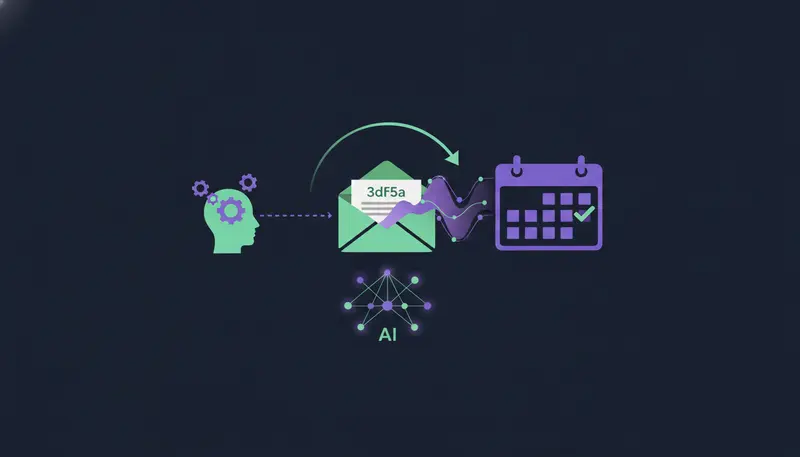
مدير البريد بالذكاء الاصطناعي يقرأ كل رد ويفرزه حسب مضمونه: مهتم، اعتراض، خارج المكتب أو إلغاء اشتراك. ثم يصوغ ردًا يناسب المحادثة، ويستخرج اسم شخص بديل للتواصل من رسالة «خارج المكتب» إذا ذُكر فيها، ويقترح مواعيد من التقويم. ولا يخرج أي شيء قبل أن يوافق عليه شخص.
في نهاية المقال ستكون بين يديك خطة من خمس خطوات، وقائمة مهام للأسبوع الأول، وتصور واضح للمواضع التي يجب أن يبقى فيها شخص ممسكًا بالقرار.
لماذا تهم سرعة الرد حين يرد العميل المحتمل
الرد هو اللحظة التي ينتبه فيها العميل المحتمل إليك. وبحلول الغد يكون في اجتماعات أخرى، وتصبح رسالتك سطرًا إضافيًا في صندوق بريد مزدحم.
لن نذكر رقمًا عن مدى تأثير سرعة الرد في التحويل، لأنه ليس لدينا رقم يمكننا الوقوف خلفه. والمنطق يصح بدونه: من كتب للتو «أخبرني أكثر» أكثر اهتمامًا اليوم منه الأسبوع القادم.
لكن هناك محظورًا: السرعة بلا عناية أسوأ من البطء. رد سريع فيه معلومة خاطئة، أو عرض يصل إلى شخص طلب منك التوقف للتو، يكلّف أكثر من تأخير بضع ساعات.
الهدف رد سريع وصحيح. البرنامج يتولى الفرز والمسودة الأولى في ثوانٍ، وشخص يتخذ القرار الأخير.
| البريد اليدوي | البريد بمساعدة الذكاء الاصطناعي | |
|---|---|---|
| قراءة الردود | تقرأ كل رد حين يتسع وقتك | يُقرأ كل رد ويُفرز لك |
| المسودة الأولى | تكتبها من الصفر | إجابة مقترحة بانتظارك |
| إلغاء الاشتراك | قد يفوتك في بريد مزدحم | تلتقطه قواعد ثابتة قبل أن يقرأ الذكاء الاصطناعي الرد |
| المتابعات | تعتمد على الذاكرة | يتوقف التسلسل بمجرد رد العميل |
| القرار الأخير | لك | يبقى لك، لأن الردود تنتظر شخصًا دائمًا |
الخطوة 1: فرز الردود تلقائيًا حسب مضمونها
فرز الردود هو الطبقة الأساسية. قبل صياغة أي شيء، يحصل كل رد على تصنيف، فيحدث الإجراء المناسب بعده.
معظم أدوات إدارة البريد بالذكاء الاصطناعي تستخدم تصنيفات مثل: مهتم، اعتراض، خارج المكتب، إلغاء اشتراك. أما ZOROSDR فيقرأ كل رد ويصنفه إلى: مهتم، سؤال، اعتراض، ليس الآن، أو إيقاف.
لكل تصنيف إجراء مختلف. المهتم: اعرض موعدًا. السؤال: يُجاب بما قدمته من معلومات فقط. الاعتراض: رد واحد صادق، لا جدال. ليس الآن: توقف مؤقتًا. إيقاف: توقف تمامًا.
رسالة «خارج المكتب» أقرب إلى «ليس الآن». ونعود إليها في الخطوة 4.
كيف يبدو الفرز الجيد للردود
- كل رد يحصل على تصنيف واحد واضح
- التصنيف يحدد ما يُصاغ بعده
- طلبات الإيقاف وإلغاء الاشتراك لا تصل إلى أي مسودة
- ترى آخر رسالة من العميل بجانب كل مسودة
- القواعد التي تكتبها تنبّه إلى الردود التي ينبغي أن يتولاها شخص
الخطوة 2: التقط طلبات إلغاء الاشتراك قبل أن يقرأ الذكاء الاصطناعي أي شيء
طلبات إلغاء الاشتراك هي النوع الوحيد من الردود الذي لا تريد أن يفسّره نموذج. يطبّق ZOROSDR قواعد على مستوى النظام تلتقط «stop» أو «unsubscribe» قبل أن يقرأ الذكاء الاصطناعي الرد، فلا تصل متابعة بالخطأ.
كما يتوقف التسلسل مع العميل بمجرد أن يرد أو يلغي الاشتراك أو يحجز اجتماعًا أو ينتقل إلى مرحلة إغلاق. وهذا يمنع وصول متابعة مجدولة فوق محادثة حقيقية.
للصورة الكاملة، اقرأ ماذا يحدث عندما يرد العميل على موظف مبيعات بالذكاء الاصطناعي أو يلغي الاشتراك.
الخطوة 3: صياغة ردود تراعي سياق المحادثة بأسلوبك
الرد الذي يراعي السياق يجيب عمّا كتبه الشخص فعلًا. في ZOROSDR تقتبس مسودة الرد آخر رسالة من العميل، وتعرض البطاقة بجانبها «Why this draft»، فترى المبرر قبل أن توافق.
تُكتب المسودة من موقعك ومعرفتك، بنبرة علامتك التجارية. ولا تذكر أي معلومة لم تعطها إياها. وإذا لم تعرف شيئًا، تقول إنها ستتأكد بدل أن تخترع إجابة.
وهذا أهم ما يكون في أسئلة السعر والشروط والمواعيد. فالإجابة الخاطئة الواثقة هي بالضبط ما تخشاه أغلب الفرق من الذكاء الاصطناعي.
الردود تنتظر شخصًا دائمًا، حتى في التسلسلات التي ترسل الرسائل الأولى تلقائيًا. وتتجمع في AI Admin تحت تبويب «Replies».
- 1افتح AI Adminتفقده مرة أو مرتين يوميًا، وأفرغ التبويبات من اليسار إلى اليمين.
- 2اقرأ رسالة العميلابدأ بما كتبه، لا بالمسودة.
- 3عدّل داخل البطاقةغيّر النص هناك مباشرة. ما تعدله هو ما يُرسل.
- 4اضغط «Approve and send»لا يخرج شيء قبل أن تفعل.
- 5اطلب إعادة صياغة إن أخطأت المسودةاذكر ما تريد تغييره، مثل «أقصر، واذكر دراسة الحالة». بعد 5 إعادات، عدّل المسودة بنفسك.
عندما تصل ردود كثيرة دفعة واحدة، اعمل على دفعات. يمكنك الموافقة على 25 مسودة، وإعادة صياغة 10، وتخطي 100 في المرة الواحدة.
مسودات يمكنك معالجتها في دفعة واحدة
أكثر الأخطاء شيوعًا أن توافق على رد دون قراءة رسالة العميل المعروضة فوقه. ولصياغة الرد على الاعتراضات، اقرأ كيف تتعامل مع الاعتراضات الشائعة على رسائل البريد البارد.
الخطوة 4: التعامل مع ردود «خارج المكتب» والإحالات
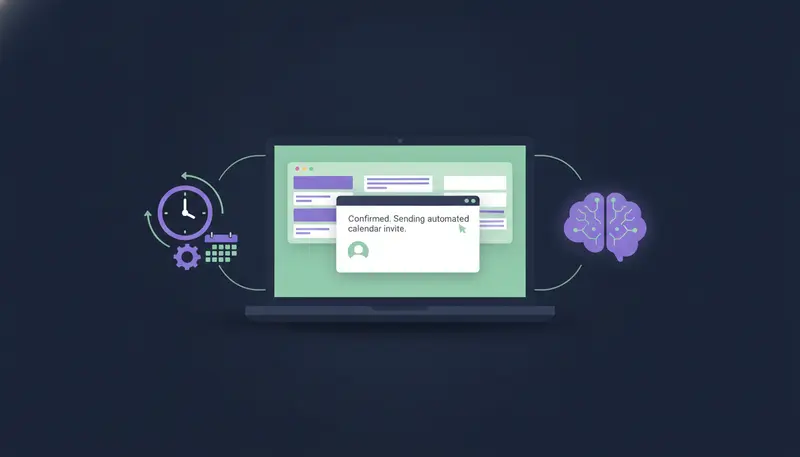
ردود «خارج المكتب» صغيرة لكنها مفيدة. فهي كثيرًا ما تذكر تاريخ العودة، وأحيانًا تسمّي زميلًا يمكن التواصل معه بدلًا من صاحب الرسالة.
مدير البريد الجيد يوقف التواصل مؤقتًا حتى يعود الشخص، ويقرأ اسم الزميل المحال إليه، لتصل إلى الشخص المناسب. ومع ذلك ينبغي أن يوافق شخص على أي رسالة تُرسل إلى ذلك الزميل.
يصنف ZOROSDR الردود إلى: مهتم، سؤال، اعتراض، ليس الآن، أو إيقاف، والردود تنتظر شخصًا دائمًا. ونفضّل ألا نبالغ: إذا كنت تحتاج إلى استخراج الإحالات تلقائيًا من رسائل «خارج المكتب»، فاسأل الفريق وسيؤكد لك كيف يعمل ذلك بالضبط.
إلى ذلك الحين، الطريق اليدوي سريع. اقرأ الرسالة في تبويب «Replies»، وإذا ذُكر زميل فابدأ معه محادثة جديدة. ولا تقل إن أحدًا وجّهك إليه إلا إذا كانت الرسالة تقول ذلك فعلًا.
الخطوة 5: اقتراح مواعيد من التقويم وحجز الاجتماع
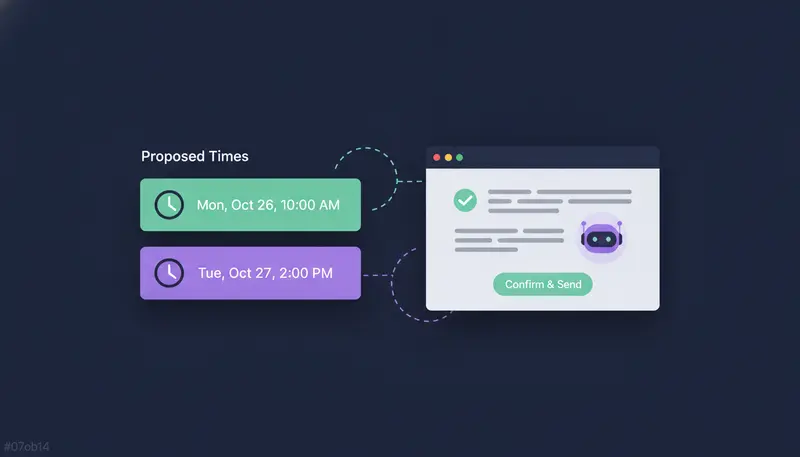
عندما تكون الإجابة «نعم»، ينبغي أن يحمل الرد الخطوة التالية. لا تسأل «متى يناسبك؟» وتنتظر يومًا. اعرض موعدين محددين، أو رابط حجز، في الرسالة نفسها.
ولأنك تعدّل كل رد وتوافق عليه، يمكنك إضافة مواعيدك أو رابط الحجز قبل خروجه. التقويمات من الأدوات المذكورة في صفحة التكاملات، وسيؤكد لك الفريق كيف يرتبط تقويمك.
- 1راجع التصنيفالرد مصنف «مهتم».
- 2أجب عن أي سؤال أولًااستخدم فقط المعلومات التي قدمتها للذكاء الاصطناعي.
- 3اعرض موعدين أو رابط حجزاجعل الخطوة التالية سهلة.
- 4وافق وأرسلاقرأ الرد مرة واحدة ثم أرسله.
- 5دع التسلسل يتوقفبمجرد أن يرد العميل أو يحجز، يتوقف التسلسل معه.
- 6انقل العميل إلى المرحلة التاليةيمكن لانتقال تلقائي أن ينقل العميل الذي حجز إلى تسلسل آخر، مثل نجاح العملاء.
وفي لوحة المسار، ينتقل العملاء بين Queued وOutreach وEngaged وMeeting، فترى من ينتظر ردك.
أتمتة إدارة البريد وحجز الاجتماعات بالذكاء الاصطناعي بأمان
الأتمتة لا تنفع إلا إذا وثقت بها. وثلاث حمايات تؤدي معظم العمل.
أولًا، الموافقة. كل رسالة أولى تصل إلى صندوقك مسودةً، ولا يخرج شيء حتى يوافق شخص عليه أو يعدّله أو يتخطاه. ثانيًا، الوقائع فقط. الذكاء الاصطناعي يعمل من نبرة علامتك ومعرفتك. ثالثًا، إلغاء الاشتراك، وتتولاه قواعد ثابتة كما في الخطوة 2.
والتسليم مهم أيضًا. تُرسل الرسائل عبر حساباتك المتصلة، مثل Gmail أو Outlook، فتبقى رسائلك وردودك على نطاقك أنت. وتشمل الفحوص المدمجة SPF وDKIM وDMARC، مع معالجة تلقائية للرسائل المرتدة.
اقرأ المزيد في صفحة الضمانات.
ما الذي تعدّه في أسبوعك الأول
لا تحتاج إلى مشروع كبير. يكفي تسلسل واحد يعمل، وشخص واحد يوافق، وعادة فتح AI Admin مرة أو مرتين يوميًا.
قائمة مهام الأسبوع الأول
- اربط صندوق البريد الذي ترسل منه
- اكتب نبرة علامتك وأضف المعلومات التي يجوز للذكاء الاصطناعي استخدامها
- أضف قواعد، مثل من لا يُتواصل معه أبدًا ومتى تُسلَّم المحادثة إلى شخص
- فعّل «I approve every message»
- حدد موعديك المعتادين للاجتماعات أو رابط الحجز
- شغّل التسلسل وافتح AI Admin يوميًا
كل مساحة عمل جديدة تبدأ برصيد تجريبي، لتختبر جودة العملاء المحتملين قبل أن تلتزم بأي شيء.
بعد التجربة، تبلغ باقة Starter $99 شهريًا.
الأسئلة الشائعة
هل يستطيع الذكاء الاصطناعي إدارة ردود البريد البارد دون تدخل شخص؟
يستطيع القراءة والتصنيف وصياغة المسودات. وفي ZOROSDR تنتظر الردود موافقة شخص دائمًا، حتى في التسلسلات التي ترسل الرسائل الأولى تلقائيًا.
إلى أي فئات ينبغي فرز الردود؟
يصنف ZOROSDR الردود إلى: مهتم، سؤال، اعتراض، ليس الآن، أو إيقاف. وكثير من الأدوات تضيف «خارج المكتب» تصنيفًا مستقلًا.
كيف يقترح الذكاء الاصطناعي مواعيد الاجتماعات؟
تجيب المسودة عن رسالة العميل، وتضيف أنت موعدين أو رابط حجز قبل الموافقة. وسيؤكد الفريق كيف يرتبط تقويمك.
هل تُعالج طلبات إلغاء الاشتراك بأمان؟
نعم. قواعد على مستوى النظام تلتقط «stop» أو «unsubscribe» قبل أن يقرأ الذكاء الاصطناعي الرد، ويتوقف التسلسل مع ذلك العميل.
هل يُرسل من صندوق بريدي أنا؟
نعم. تُرسل الرسائل عبر حساباتك المتصلة، مثل Gmail أو Outlook، لا عبر خوادم مشتركة.
الخلاصة
افرز كل رد، والتقط طلبات إلغاء الاشتراك بقواعد ثابتة، وصغ المسودات بأسلوبك ومن معلوماتك أنت، وتعامل مع رسائل «خارج المكتب» بعناية، واعرض موعدًا في الرد الذي يقول «نعم». وأبقِ شخصًا يوافق في كل مرحلة.
الخطوة التالية بسيطة: ابدأ التجربة المجانية لمدة 14 يومًا، أو احجز عرضًا توضيحيًا إن أردت أن تراه مع شخص من الفريق أولًا.